插图制作
图片格式
图片格式可以分为矢量图(图形)和位图(图像),前者描绘图像的基本单元是曲线而后者则是一个一个的小格子(像素点)。两者的特点是:位图的的文件大小相对较大,画面比较精细,但是如果放大位图可能会出现锯齿(放到足够大你可以看到像素点),而矢量图文件相对较小,画面精细度相对低一些,但是放大后不会出现锯齿现象。
常见的矢量图:
- SVG(Scalable Vector Graphics):网页标准格式,支持交互和动画,可直接嵌入 HTML。
- AI(Adobe Illustrator):Adobe 专用格式,适合专业设计,兼容性强。
- wmf:windows标准图元文件。
常见的位图:
- JPEG/JPG(Joint Photographic Experts Group):损压缩,体积小,适合网络照片,不支持透明背景。
- PNG:无损压缩,支持透明通道(Alpha 通道),适合网页图标。
- GIF:支持 256 色和动画,适合简单动图,但色彩表现力弱。
- tif:无损高质量格式,印刷和摄影行业常用,文件体积大。
- webp:谷歌开发,支持有损/无损压缩,比 JPEG/PNG 更省空间。
- raw:相机原始数据,保留最大信息量,需专业软件处理。
关于pdf格式
有些时候会把图片保存为pdf,但实际上pdf并不是图片格式,而和pptx,docx一样属于文本格式,这些格式里面你放的图片是矢量图就还是矢量图、是位图就还是位图。
分辨率
- 位图分辨率:用图像长方向像素点的个数和宽度方向像素点的个数的乘积来表示,例如一个1200万像素的图像可能在长方向有4000个像素点,宽度方向有3000个像素点。
- 设备分辨率:和位图分辨率很像,用显示器在长度方向的像素点数和宽方向像素点数的乘积表示。
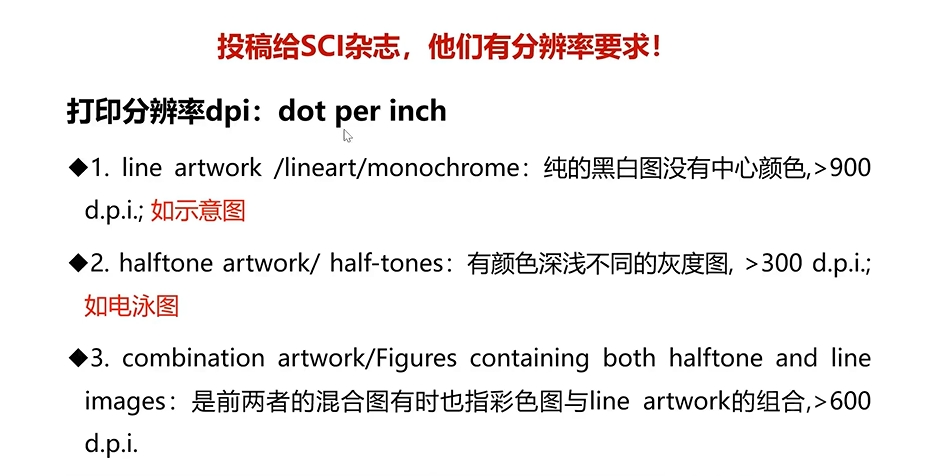
- 打印分辨率:打印分辨率比较特别,它是一种指令,用dpi(dot per inch)表示,告诉打印机在打印的时候每inch打印多少个像素点,对于
的图像,可以知道这个图像设置dpi为100,则图像的长度为40inch(每个inch打印100个像素点,一共打印4000个像素点,需要40inch),宽度为30inch(1inch对于2.54cm)。同理在图像大小固定的情况下,dpi设置的越高,所需要的位图分辨率就越高。
理想位图分辨率估算
单栏的宽度一般是80mm,大约就是3.15inch,杂志最低要求的打印分辨率都是300dpi,所以位图在宽度方向的像素点数量至少得有3.15x300=945个。同理双栏图在宽度方向至少1890个像素点。论文一般对图片高度每要求,但高度方向的像素点数最好也别低于宽度方向的像素点数。点这里查看如何设置ppt使得从ppt导出的位图满足分辨率和打印分辨率要求。
PPT
常用快捷键
ctrl键:
- 按住ctrl可以跳选多个对象。
- 按住ctrl后拖动对象可以进行复制。
- 按住ctrl后可以对对象进行中心缩放。
shift键:
- 按住shift键拖动对象将保持对象水平或垂直。
- 按住shift键可以保持对象的长宽比例进行缩放。
- 按住shift键对对象进行旋转可以保证每次旋转15°。
组合:
- 使用ctrl+D进行粘贴,在把第一个被粘贴对象摆好位置后,后续继续使用该快捷键将保持对应位置关系进行复制。
- ctrl+shift+c/v:格式的粘贴和复制。
- ctrl+G:将选中对象进行组合(和合并形状不同)。
- ctrl+shift+G:取消组合。
图像预处理
- 角度校准:如果图片是歪的话想要扶正最好先把网格和参考线给打开,同时可以使用图片格式中其他旋转选项实现一度一度的调整。
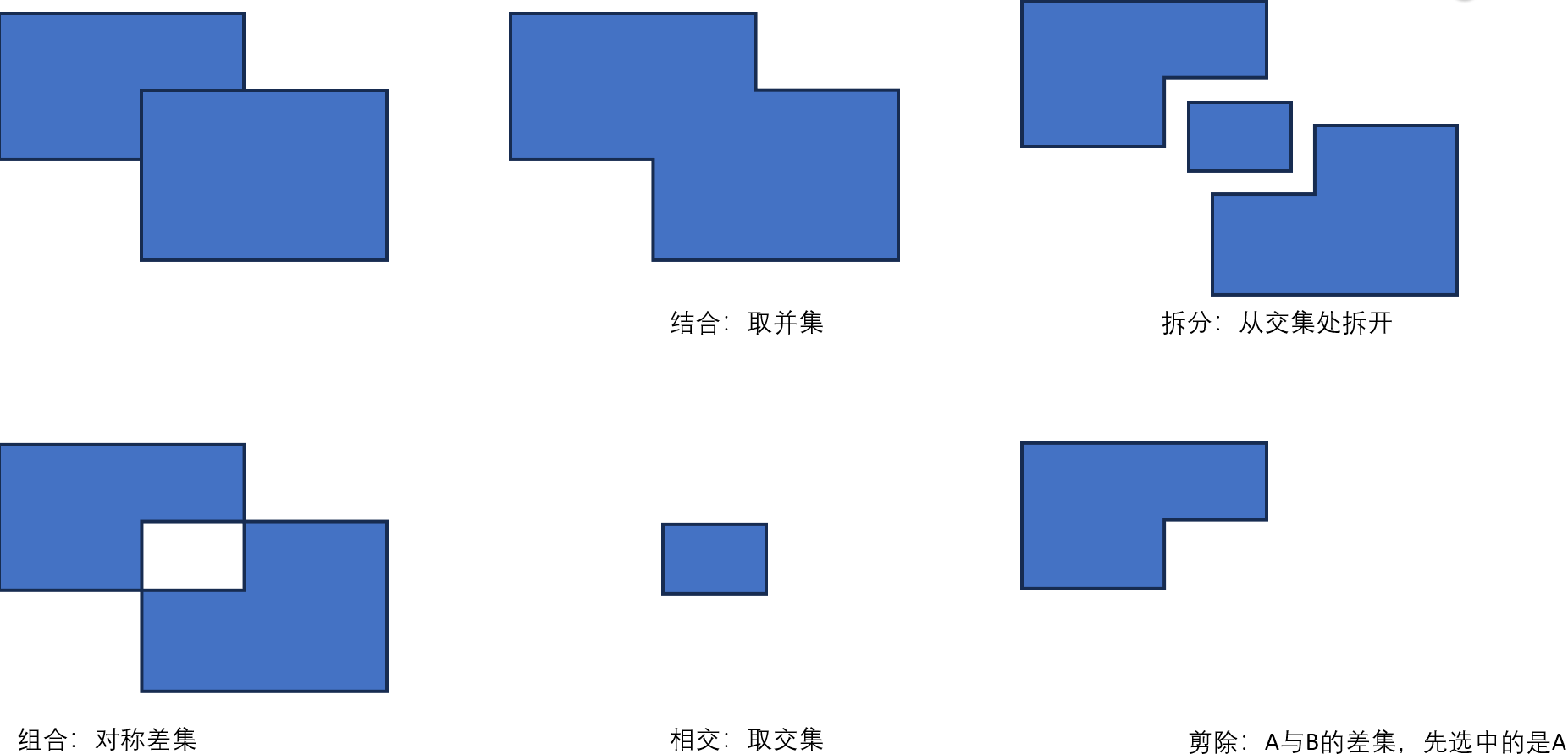
- 裁剪:直接使用图片格式中的裁剪只能平行于原图形的边线进行裁剪操作,如果想要不平行或裁剪出任意形状,则可以通过图像和形状做相交运算实现。
- 图片格式里面可以调整图像的亮度和对比度。
组图排版
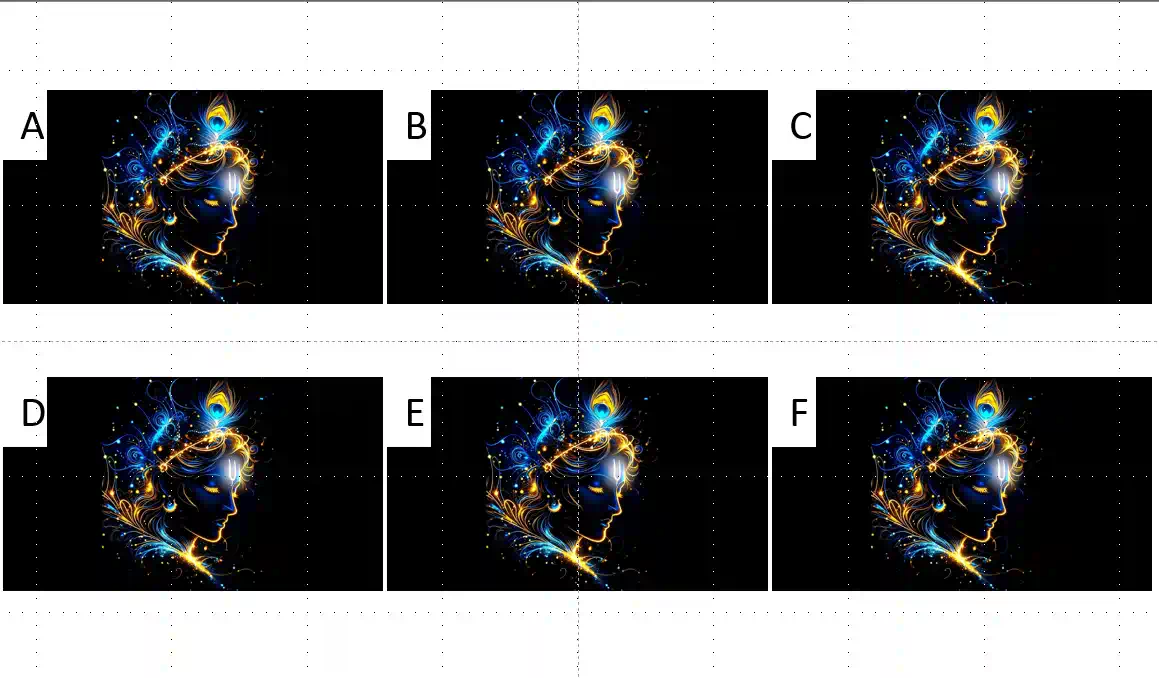
- 先在设计中设置幻灯片大小,对于双栏图片,一般宽度设置为17.2cm左右,高度不设限制,看自己需求,这里以10cm为例。
- 以最小单位图片为基础,通过裁剪缩放等等操作将所有图像的大小弄成一致把智能参考线弄开,可以直观看到图像大小是否一致。
- 对第一行的图像进行横向分布(一行三张图以上时可使用)操作,使得第一行图像横向等距离分布,对于后续行,首先设置首位图像和第一行图像对齐限制对齐区域,然后再点击横向分布。
- 将图片进行组合,然后点击水平居中和垂直居中,使得整个组图中心对齐。
- 通过文本框进行组图标注,设置文本框颜色填充突出标注。
- 将幻灯片另存为tif格式的位图。
局部放大图
情形一:一张大视野图片,一张小视野图片
- 确定小视野再大视野中的位置:创建一个矩形(大小和小视野图像一致),设置图片和纹理填充把小视野图像填充进去,这么做的目的是调整小视野图像的透明度(ppt是没办法直接调节图像透明度的),然后用这个半透明的矩形进行比对,找到小视野在大视野中的位置。然后重新设置无填充,线条设置为实线。
- 通过线条连接小视野和大视野。
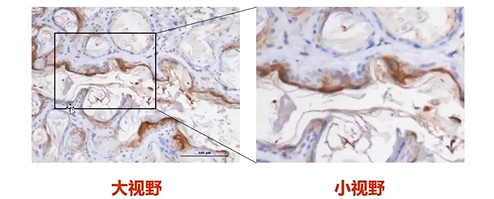
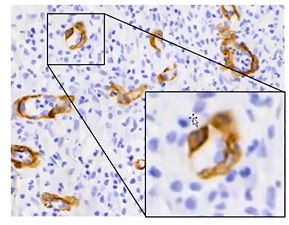
情形二:只有大视野图像
- 在大视野中使用无填充实线矩形选中要放大的区域,然后通过相交形状的方式获得小视野图像。
- 通过线条连接小视野和大视野。
利用渐变填充功能
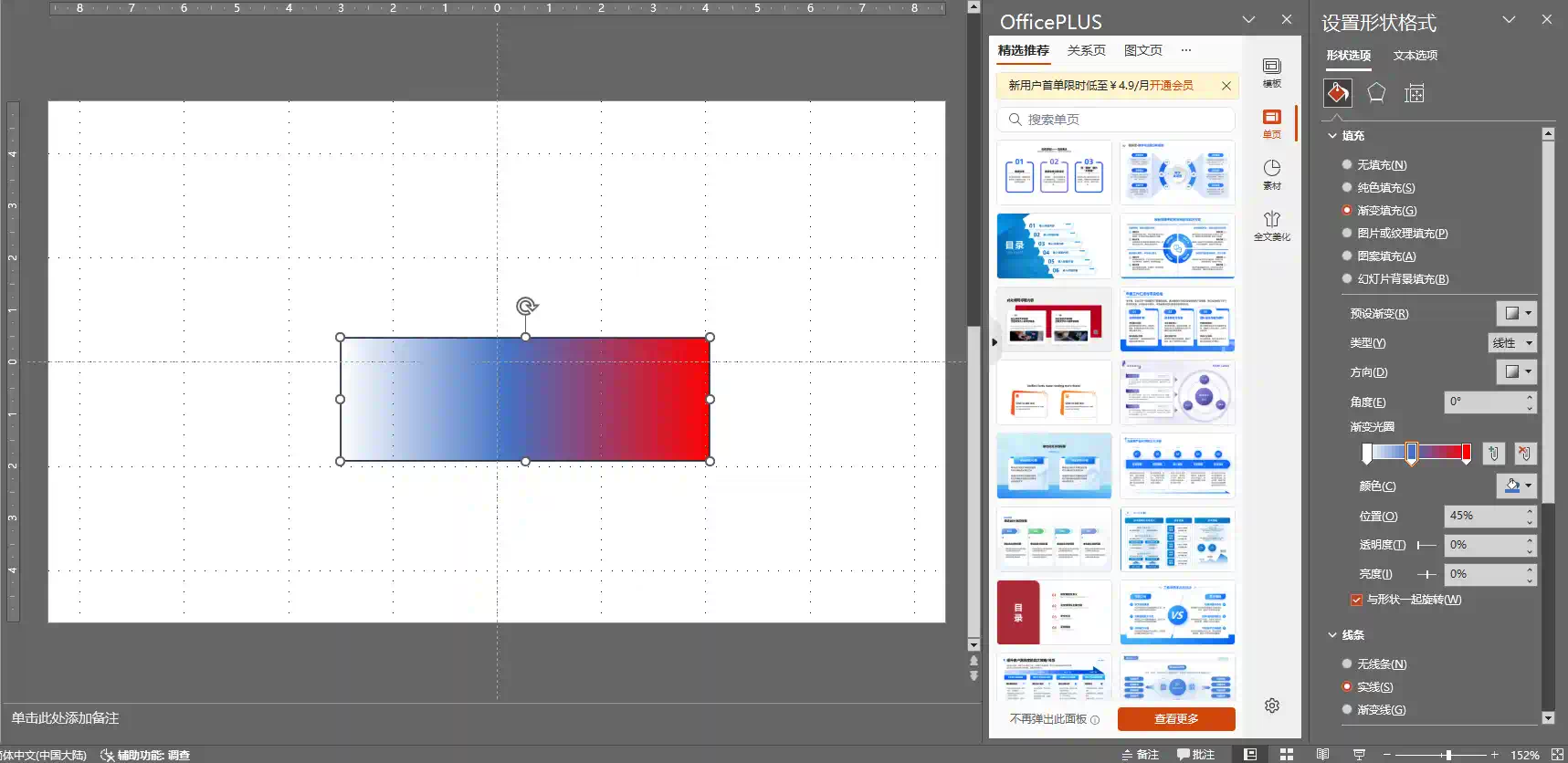
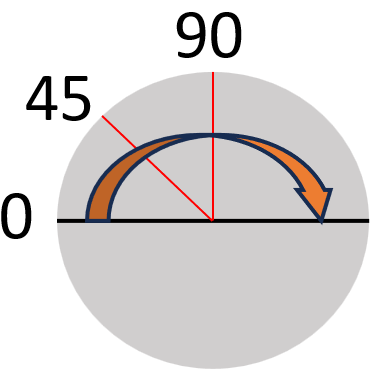
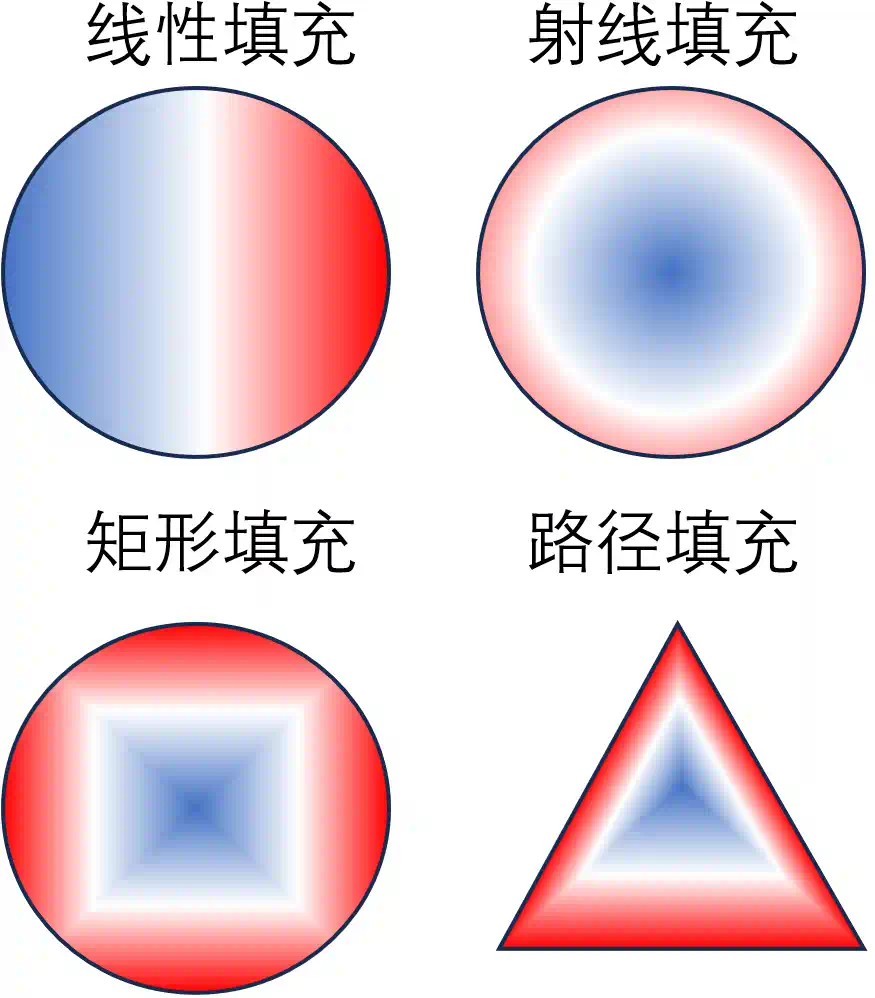
用好渐变填充的关键在于渐变光圈——两个相邻光圈之间的颜色会产生渐变的效果,而光圈处的颜色是纯色。如下所示光圈设置,颜色先是白色,然后渐变为蓝色,最后渐变为红色。关于渐变角度的设置,见下面的第二张图。 在渐变类型方面:(1)线性就是从一个方向起往另一个方向发生渐变(2)射线是以从一个点起,像球一样向四周发生渐变。(3)矩形填充和射线填充类似,不过是像矩形一样向四周发生渐变。(4)路径填充效果取决于形状,如果是圆形就是射线填充,如果是矩形就是矩形填充,如果是三角形就是三角形渐变填充。这种填充方式在形状不规则时常用。
|
|
合并形状(布尔运算)
Origin
Origin的项目文件、窗口和工作流
.opju是2018版本之后的origin的项目文件,2018年之前的origin项目文件后缀是.opj,opj指的是origin project,u是版本标识符,没有什么特别的含义。在菜单栏File中可以新建空白项目,同样也可以保存项目。至于什么是一个项目,简单理解其实就是一个为特定工作创建的顶层文件夹,其实和sublime中的项目文件夹概念类似,你可以在这个顶层文件夹下面新建子文件夹,然后文件夹里面可以放origin支持的各种window(窗口,同样的,所有的窗口也都可以在菜单栏File中创建)。
在Origin里面,窗口一共有7种,它们各自的应用场景如下:
- workbook窗口:最常用、最核心的窗口。看起来像一个电子表格,用于输入、存储、组织和处理原始数据,数据的“家”和“加工厂”
- matrix窗口:一个特殊的、像图像像素网格一样的数据表。行和列都是数值索引,不像workbook有明确的 X, Y 列,最常见的使用常见是创建 3D 图形和等高线图
- graph窗口:用于可视化和展示数据的窗口
- excel窗口:把excel内嵌到origin当中
- note窗口:常用场景就是把它当作记事本,记录为了得到某个结果所进行的数据处理流程
- layout窗口:可以把它理解成tkinter框架的Frame对象,它可以容纳其他所有窗口,常见使用场景就是拿它去做最后的排版工作…无所谓,用ppt也能排版
- function图窗口:绘制已知表达式的函数曲线
Origin里面比较舒服的工作流应该是先根据你当前的任务创建一个专用的项目文件夹,然后针对各个像要绘制的图像,创建对应的子文件夹,子文件夹里面使用workbook或者matrix把数据给管理起来,然后设置好列的类型,使用菜单栏的Plot去创建graph窗口,做微调,最后导出需要的图像。
    flowchart TD
    A[数据来源] --> B{数据类型}
    B -- “X vs Y 数据<br>例如: 浓度 vs 吸光度” --> C[Workbook]
    B -- “Z = fX,Y 数据<br>例如: 温度分布, 3D曲面” --> D[Matrix]
    B -- “已在Excel中处理” --> E[Excel Workbook]

    C -- “绘图” --> F[Graph]
    D -- “绘图” --> F
    E -- “绘图” --> F

    F --> G{是否需要组合<br>多个图表或添加注释}
    G -- No --> H[导出为图像<br>用于论文/报告]
    G -- Yes --> I[Layout]

    I --> H

    J[Function] -- “绘制理论曲线<br>与实验数据对比” --> F
    K[Notes] -- “记录实验与<br>分析过程” --> L[保存于项目<br>OPJU]
Origin中数据文件的导入
在Origin里面数据导入最方便的方式有两种:
- 直接把数据文件拖拽进Origin
- 新建workbook或matrix放数据,点击菜单栏Data的connect to file或者是import from file
数据处理啥的都无所谓了,这个工作交给python来做更好…
Origin中的图像管理机制
Origin中图像的管理机制分为三层,第一层是图像,第二层是图层,第三层是图形和坐标轴。关于操作——首先激活一个图像窗口,然后点击菜单栏Format,选择Page就可以进入Plot Details页面,对图像、图层和图形的属性进行设置。点击菜单栏Format的Axis选项则可以对坐标轴的相关属性进行设置。
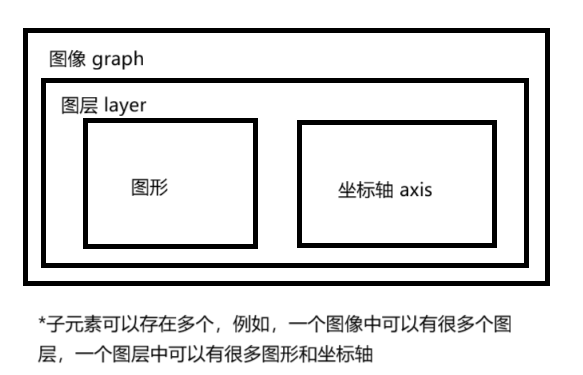 Origin图像管理机制
|
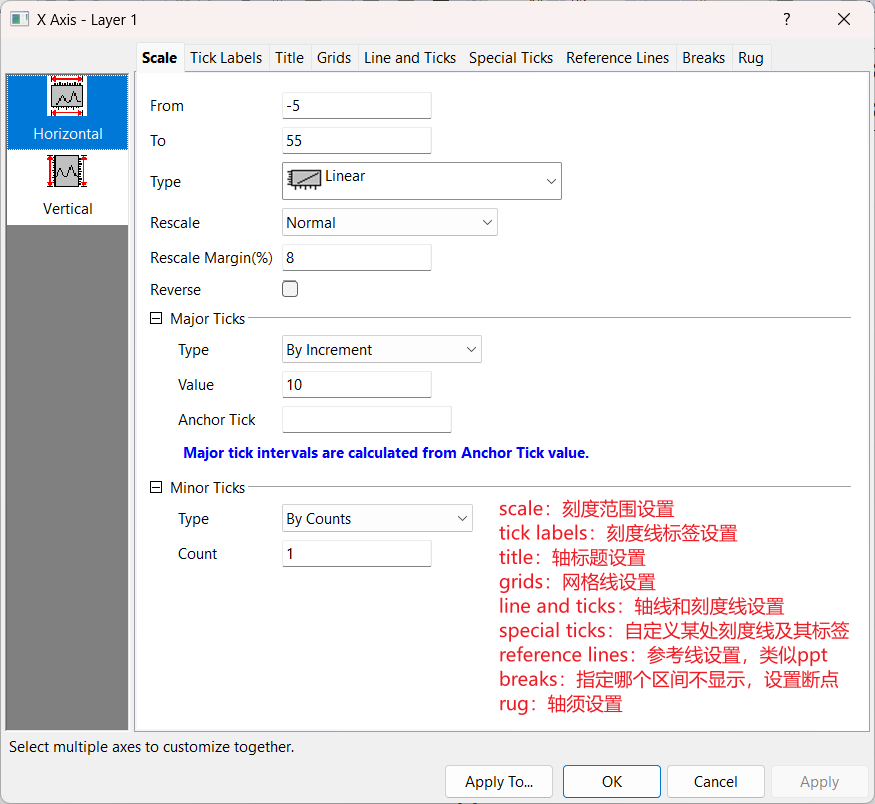 坐标轴属性涵盖的内容
|
更多的图层操作:
- 菜单栏graph的layer management可以管理(往图像graph中新增空图层、设置图层之间的布局(例如两行两列布局,设置图层大小…)、图层关联,相互关联的图层变更是同步的)当前激活图像中的所有图层,菜单栏graph的layer content的作用是设置当前激活图层中显示哪些图形
- 多个图像中的图层如何放到一个图像中,以及逆操作——一个图像中的图层如何提取到不同的图像中?分别使用菜单栏graph的merge graph windows和extract to gaphs实现
模板和主题以及如何从Origin当中导出高质量图像
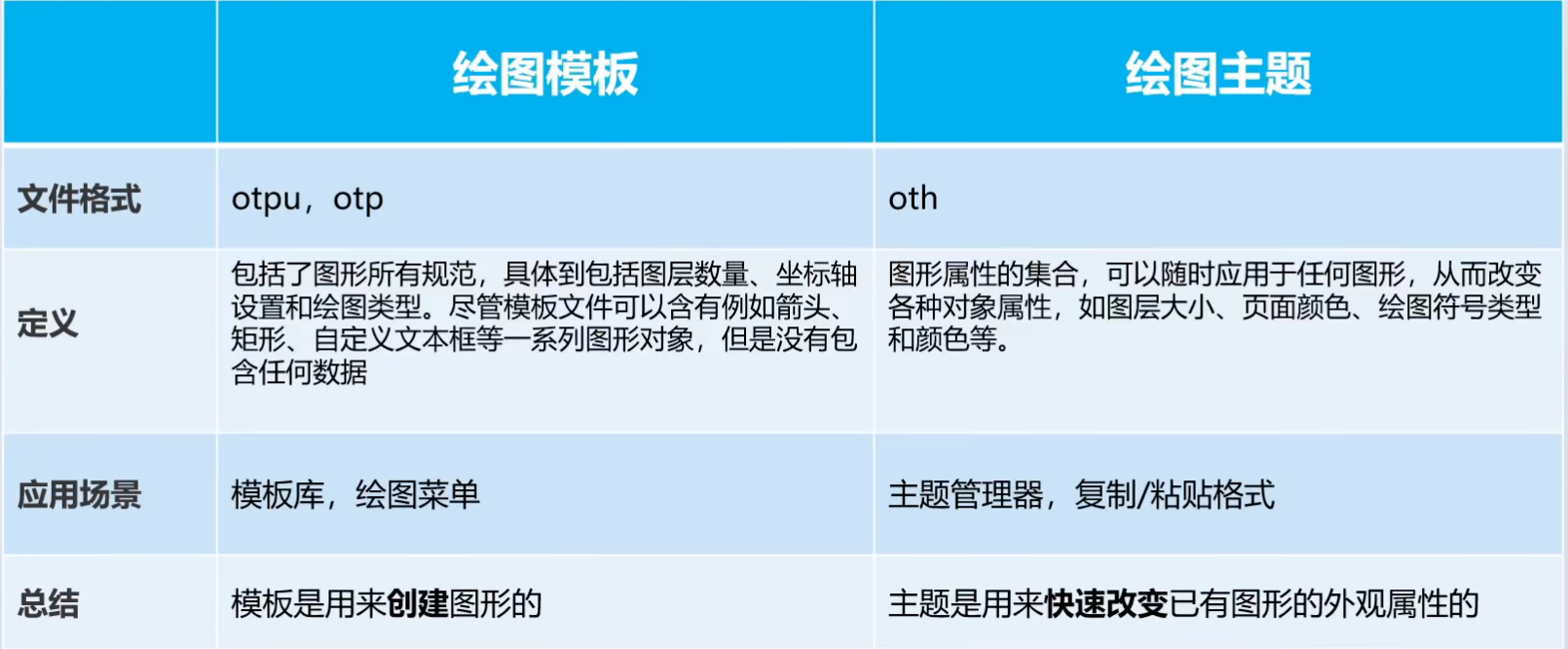
模板的作用就是根据特定数据结构快速地创建出图像(关键是数据结构得和模板要求的数据结构已知),主题的作用是在图像画好之后快速地去修改相关的格式(比手动复制格式在讲格式应用到其他图像快得多)。至于如何导出高质量图像——先激活你想要导出的图像的窗口,然后选择菜单栏File的export graphs,设置要导出图像的类型,长宽和dpi等等。
更多
Origin还有数据分析的功能,但是感觉用不上,Origin擅长的还是画图,数据分析的事儿交给Python干更合适。关于如何绘制需要的图像,在需要的时候上网查就行了,全部学习完是不现实的,知道绘图的基本逻辑就ok了。一些参考资料:
- 菜单栏的help的learning center里面给出了给了很多图的绘制案例
- Origin零基础入门 —— 2022 年 1 月 7 日 直播公开课
- Origin里的高清图如何导出
- Origin绘制局部细节放大图最快最便捷的方法
- Origin 绘图之巧用模板主题 —— 模板用来创建图,主题用来修改图
- Origin中的Latex插件下载地址
 微信
微信